Windows 如何查看更新记录?
问题说明
Windows 安装系统更新后,如果想确认最近安装了哪些更新、安装时间以及相关更新记录,可以直接在系统设置中查看“更新历史记录”。
这里会显示已经安装的系统更新、驱动程序更新以及其他更新信息。如果电脑在更新后出现异常,也可以先从这里确认最近安装过哪些更新。
解决方法
在 Windows 11 中,进入“Windows 更新”设置,然后打开“更新历史记录”,即可查看各类更新的安装情况。
如果使用的是 Windows 10,也可以在“更新和安全”中的 Windows 更新页面查看更新历史记录。
操作步骤
- 按下 Win + I,打开 Windows 设置。
- 点击左侧的 Windows 更新。
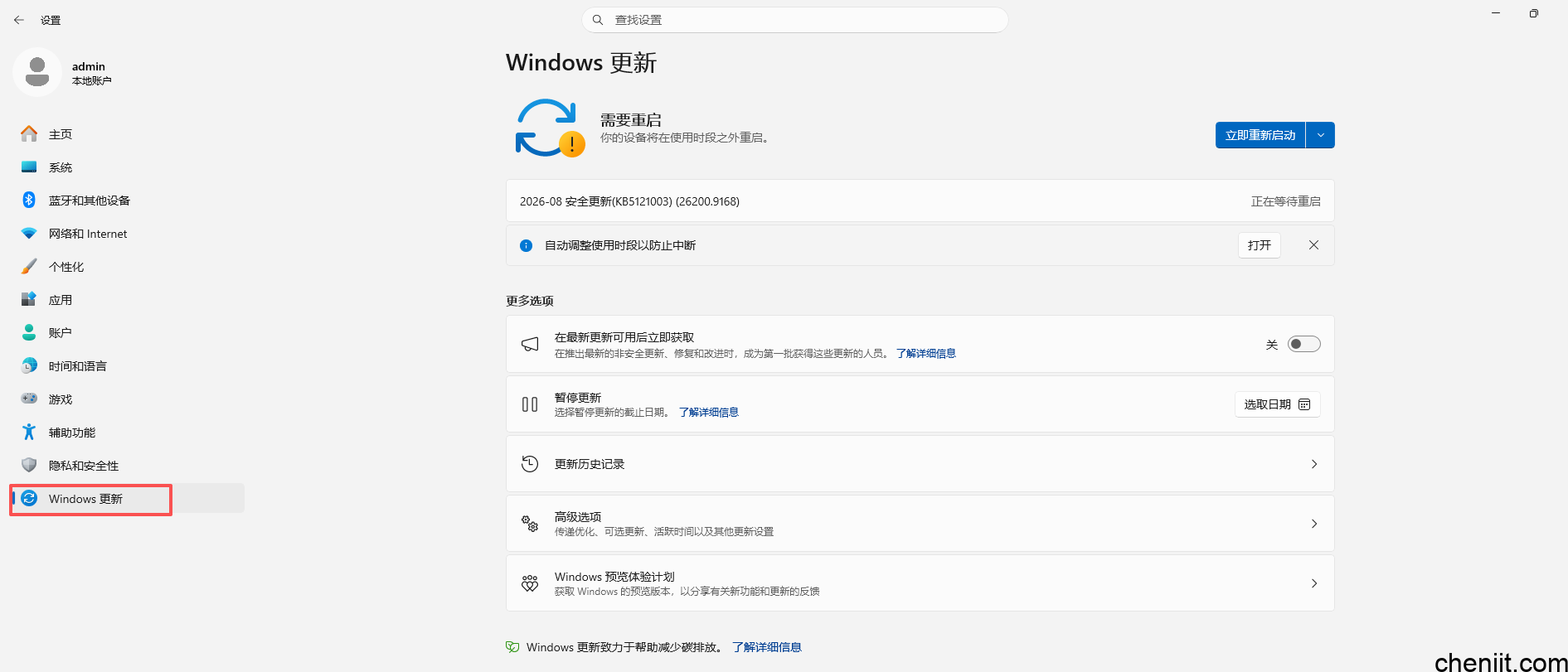
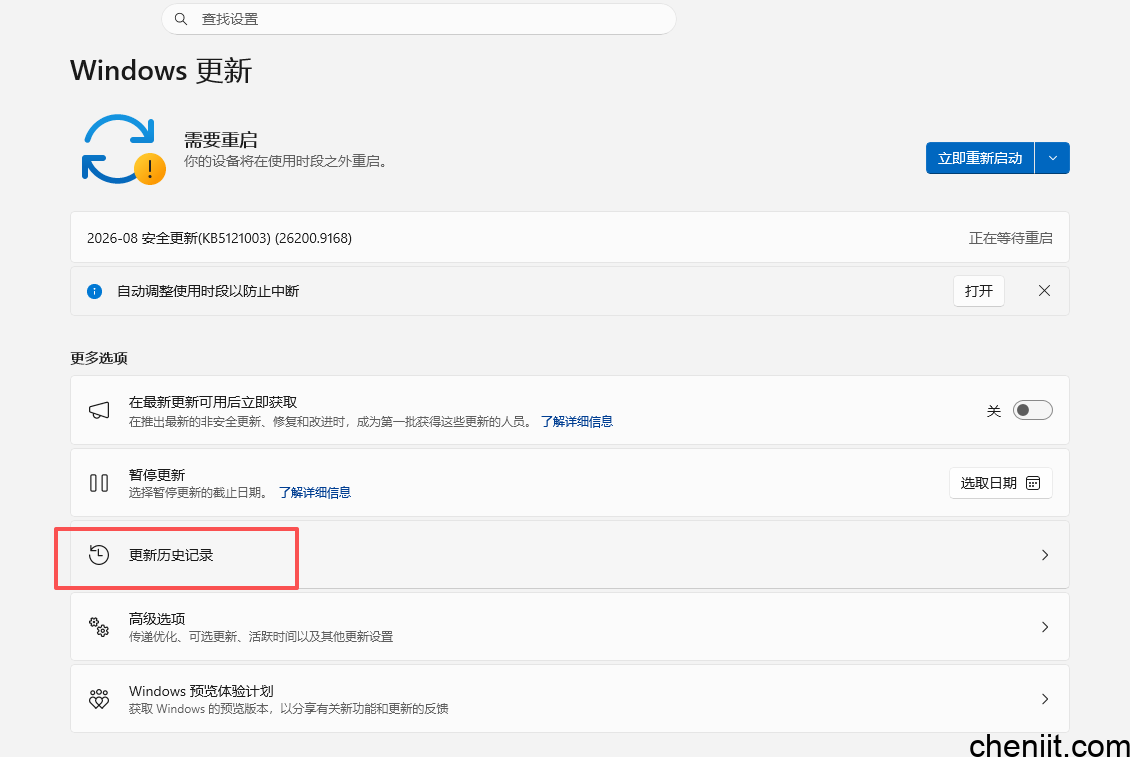
- 在右侧找到并点击 更新历史记录。
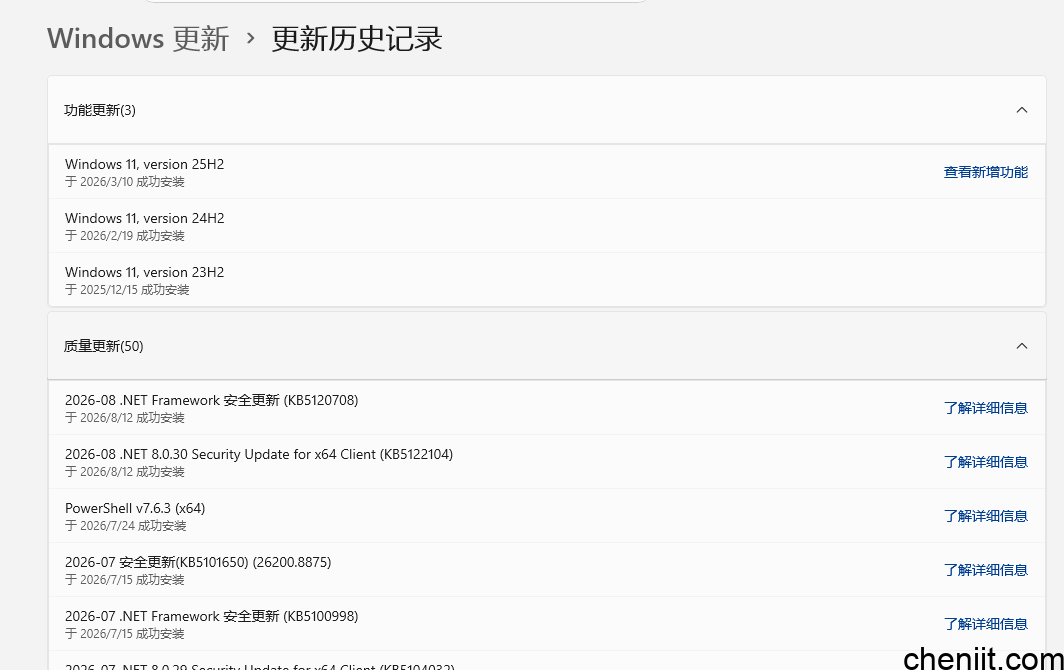
- 进入更新历史记录后,可以看到最近安装的不同类型更新,包括:
- 功能更新
- 质量更新
- 驱动程序更新
- 定义更新
- 其他更新
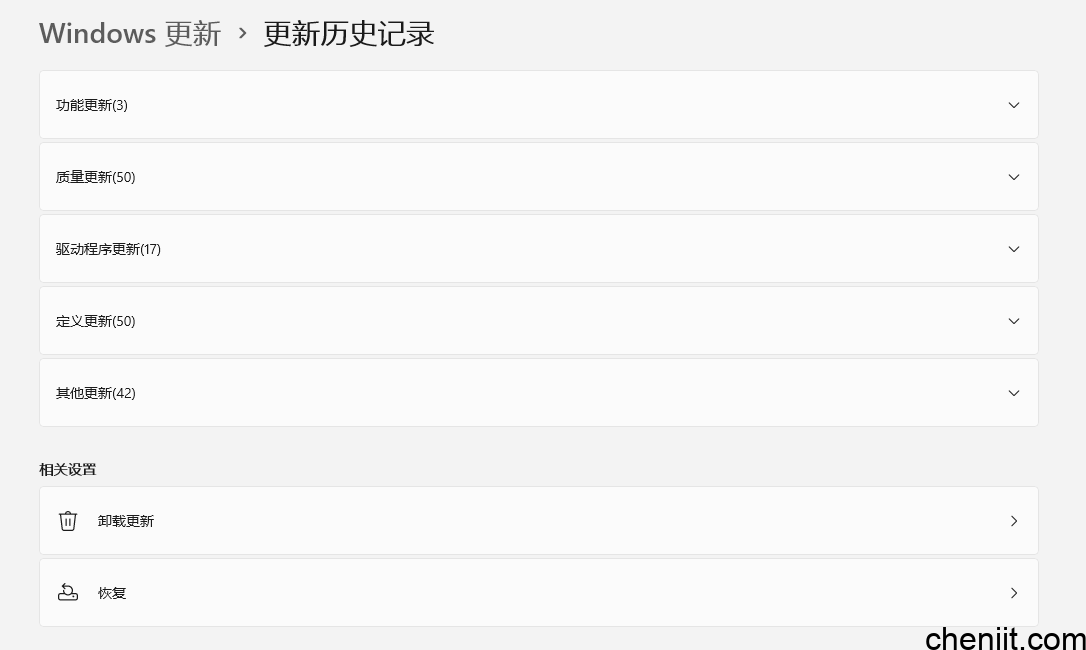
- 点击对应的更新分类,可以继续查看具体的更新名称和安装时间。
如果使用的是 Windows 10,可以依次进入:
设置 → 更新和安全 → Windows 更新 → 查看更新历史记录
注意事项
更新历史记录主要用于查看电脑已经安装过的更新。如果某次系统更新后电脑出现异常,可以先在这里确认最近安装了哪些更新,再根据具体更新进一步排查。
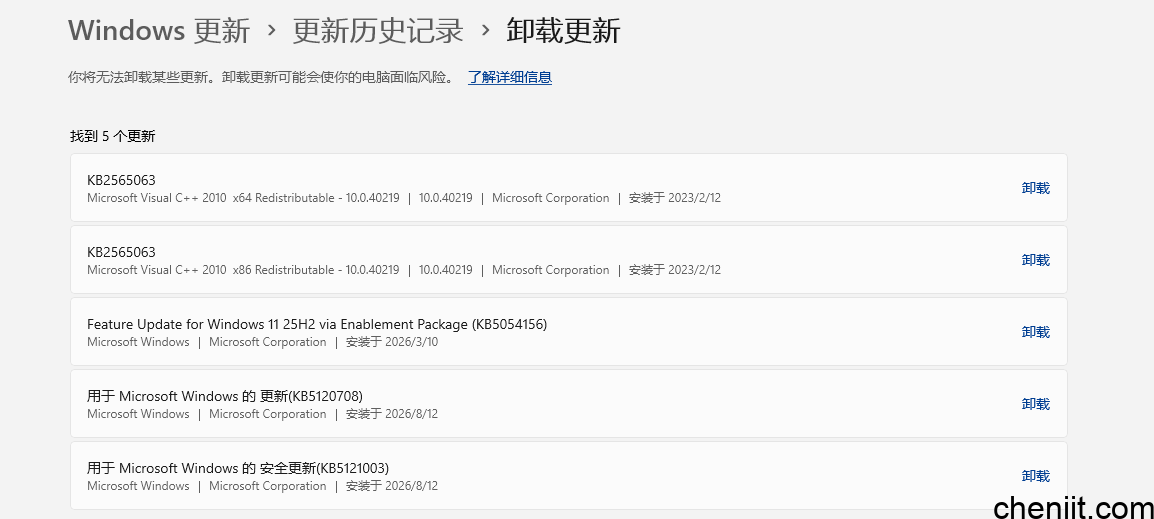
部分更新还可以通过 卸载更新 功能移除,但系统关键更新不一定支持卸载。