Windows设置应用权限教程
问题说明
Windows 中的应用可能会请求使用摄像头、麦克风、位置、通知、图片、视频、文件系统等权限。如果不希望某些应用访问这些功能,可以在系统设置中查看并调整对应权限。
解决方法
进入 Windows 的“隐私和安全性”设置,在“应用权限”区域选择需要管理的权限类型,然后根据需要开启或关闭相关权限。部分权限页面还可以单独设置某个应用是否允许访问该功能。
操作步骤
- 按下 Win + I,打开 Windows 设置。
- 点击 隐私和安全性。
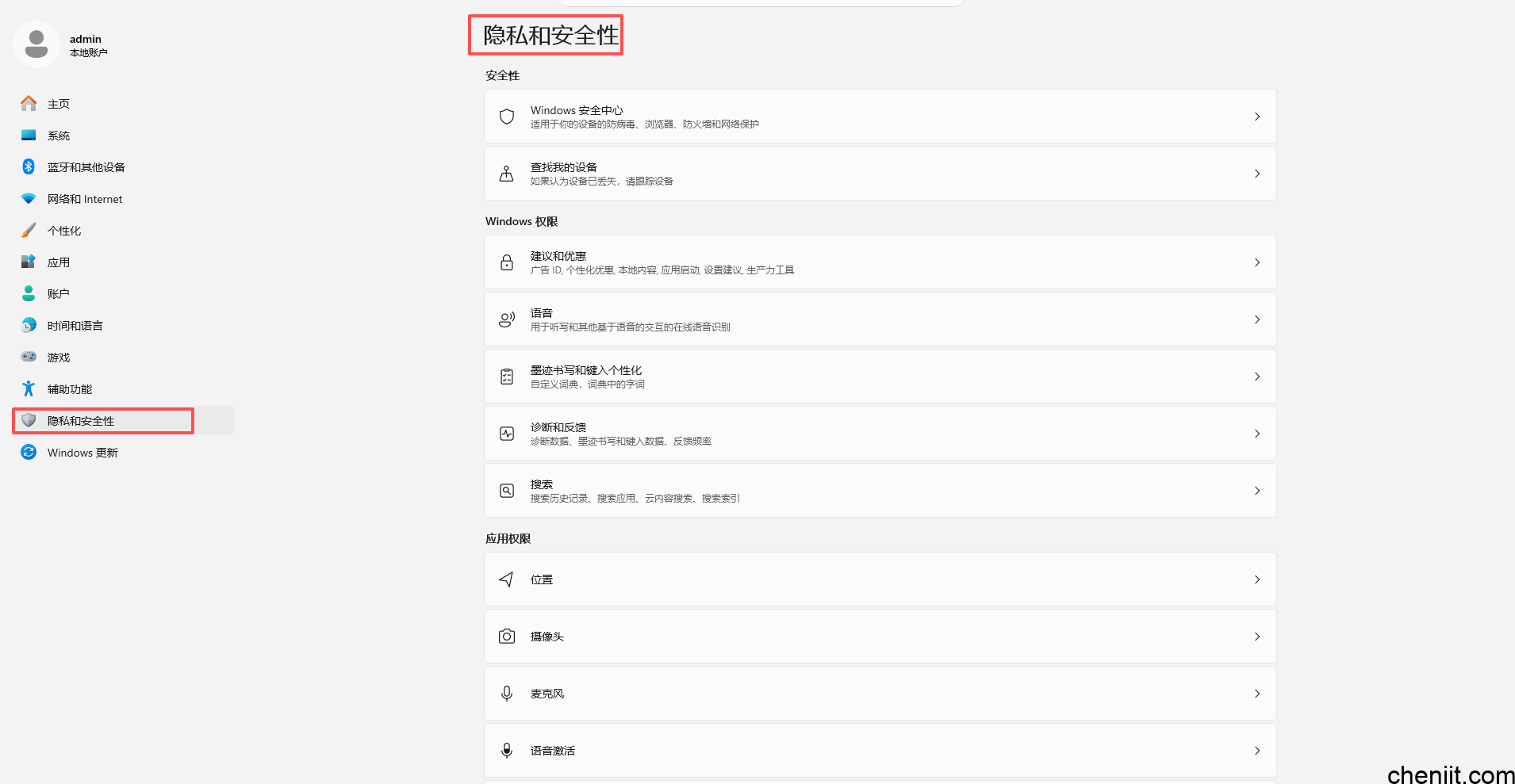
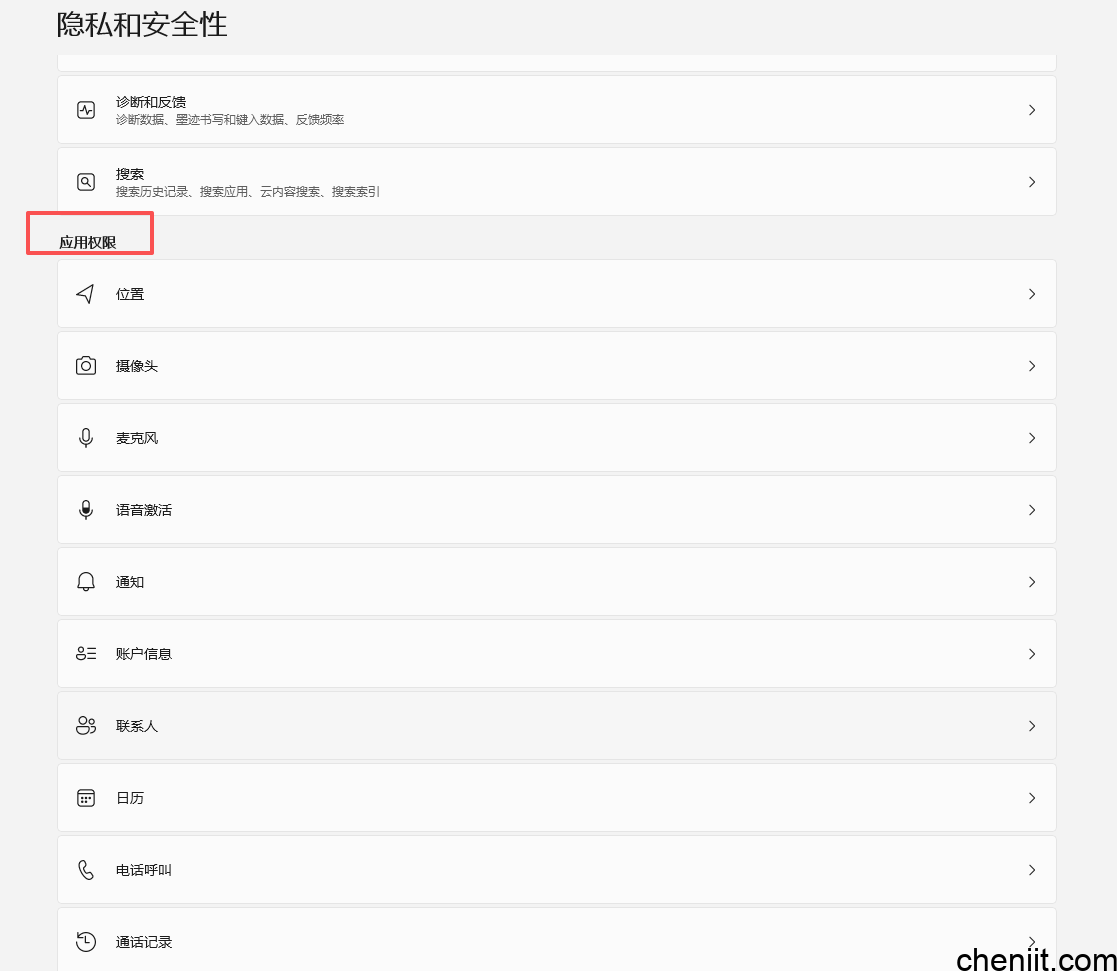
- 在“应用权限”区域,选择需要管理的权限,例如:
- 位置
- 摄像头
- 麦克风
- 通知
- 图片
- 视频
- 文件系统
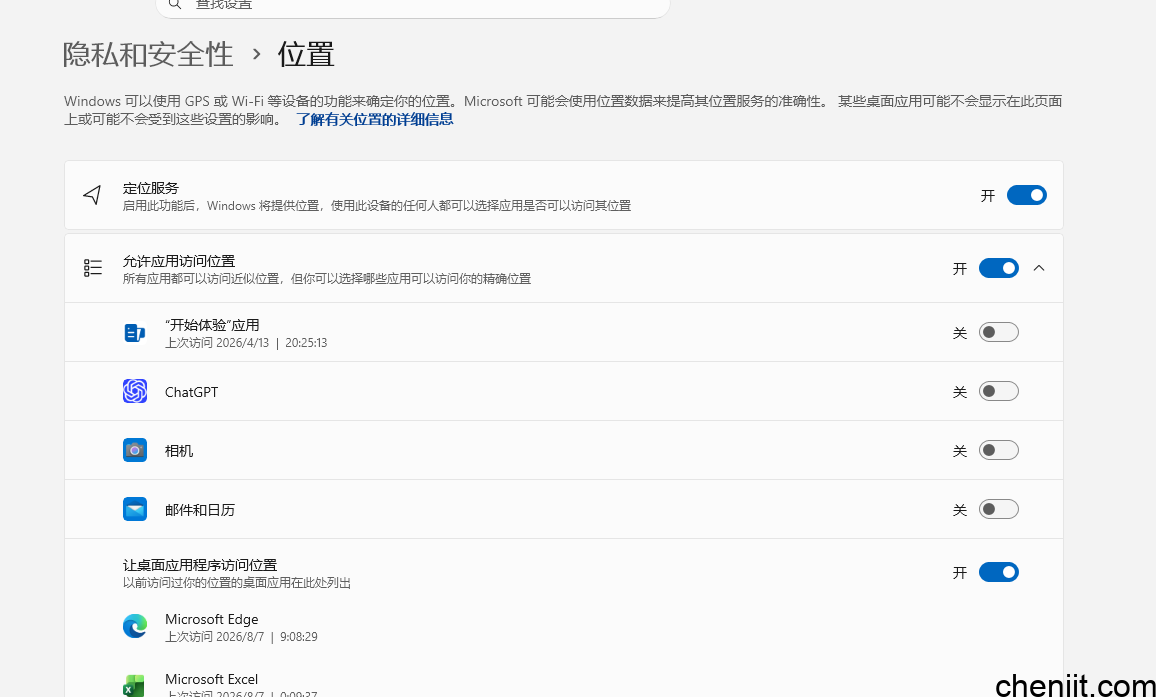
- 进入对应的权限页面后,通过页面中的开关控制是否允许应用使用该权限。如果页面提供单独的应用列表,也可以分别设置不同应用的访问权限。
- 设置完成后直接关闭窗口即可,修改会自动保存。
注意事项
- 关闭摄像头或麦克风权限后,视频会议、语音聊天等功能可能无法正常使用。
- 部分系统功能需要相关权限才能运行,不建议随意关闭不清楚用途的权限。
- 有些传统桌面程序不会出现在单独的应用权限列表中,只能统一控制其访问权限。
- Windows 10 和 Windows 11 的设置名称及页面位置可能略有不同。
