Windows 怎么设置任务栏图标显示或隐藏?
问题说明
Windows 任务栏右侧通常会显示网络、音量、电池以及部分应用程序图标。如果显示的图标太多,任务栏可能显得杂乱;如果常用图标被隐藏,使用时又不方便。
解决方法
进入 Windows 的任务栏设置,根据需要开启或关闭对应图标。开启后,图标会直接显示在任务栏区域;关闭后,图标可能会被隐藏到任务栏的折叠菜单中。
操作步骤
以下截图以 Windows 11 为例。
- 在任务栏空白位置点击鼠标右键。
- 点击“任务栏设置”。
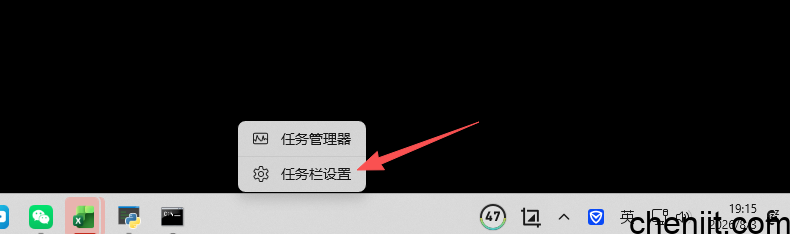
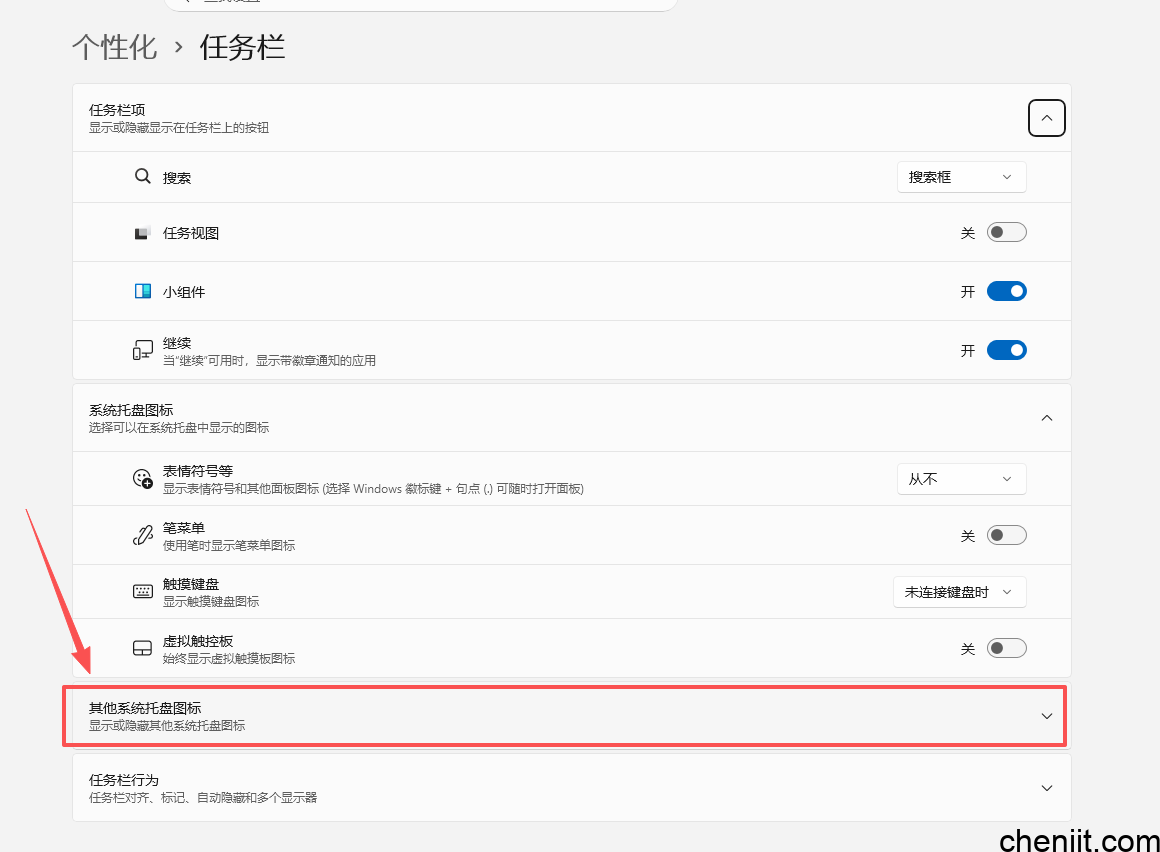
- 根据 Windows 版本进入对应设置页面:
- Windows 11:找到并展开“其他系统托盘图标”。
- Windows 10:找到“通知区域”,点击“选择哪些图标显示在任务栏上”。
- 在图标列表中找到需要设置的应用或功能图标。
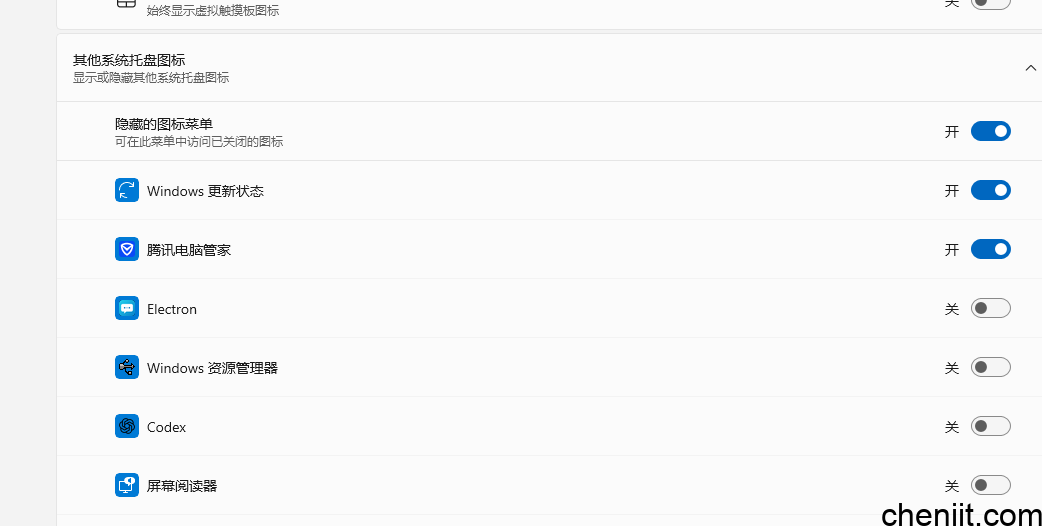
- 打开右侧开关,图标会显示在任务栏上;关闭开关,图标会被隐藏。
注意事项
- 部分系统图标可能无法完全关闭。
- 不同 Windows 版本的设置名称和页面位置可能略有不同。
- 某些应用只有在后台运行时,才会出现在任务栏图标列表中。
- 隐藏图标不会关闭对应程序,只是不再直接显示在任务栏上。
