Windows 如何设置电源和睡眠时间?
问题说明
电脑长时间没有操作时,Windows 会自动关闭屏幕或进入睡眠状态。如果默认等待时间过短,可能会影响阅读内容、下载文件或运行程序;如果等待时间过长,也会增加电脑的耗电量。
解决方法
进入 Windows 的电源设置,分别调整关闭屏幕和进入睡眠状态的等待时间。使用笔记本电脑时,还可以分别设置使用电池和接通电源时的等待时间。
操作步骤
- 按下 Win + I,打开 Windows 设置。
- 点击 系统。
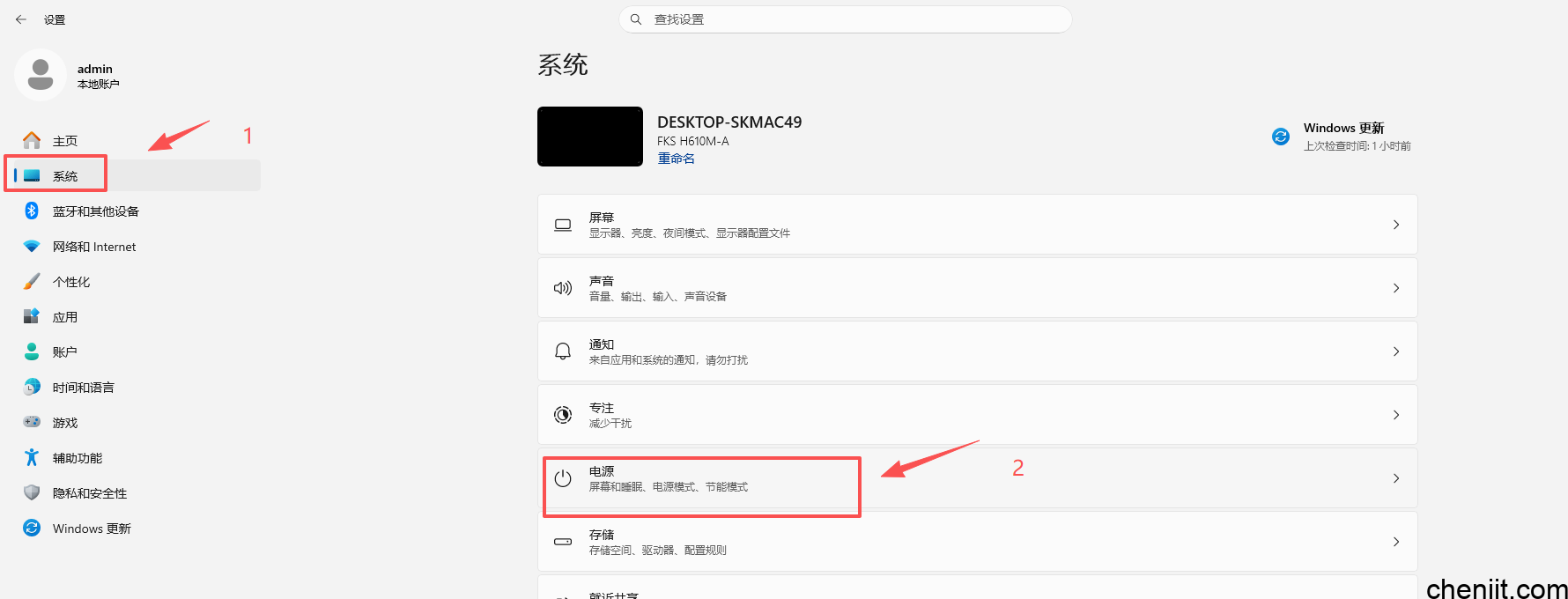
- 根据 Windows 版本进入对应的设置页面。本教程截图使用的是 Windows 11。
点击 电源,然后展开 屏幕和睡眠。
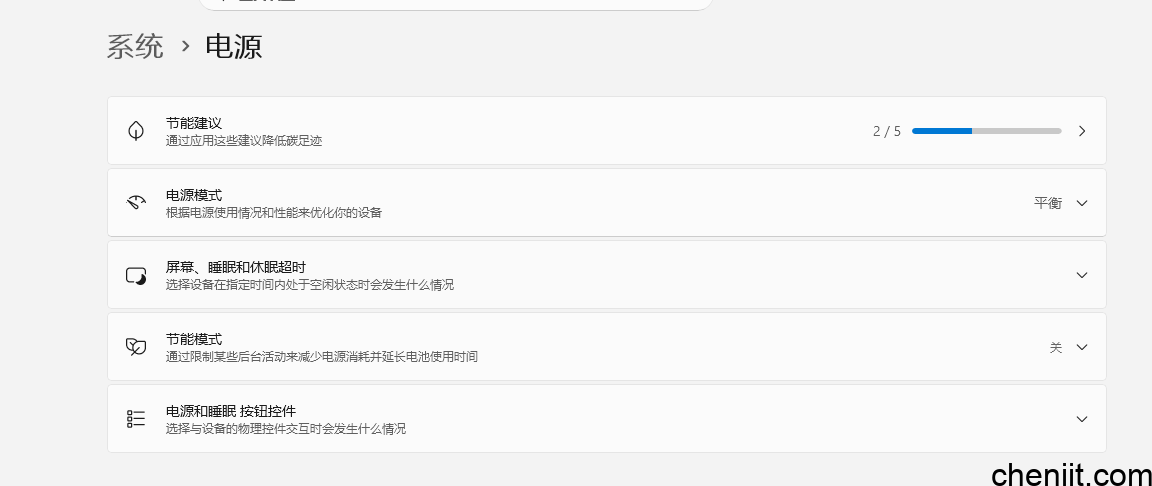
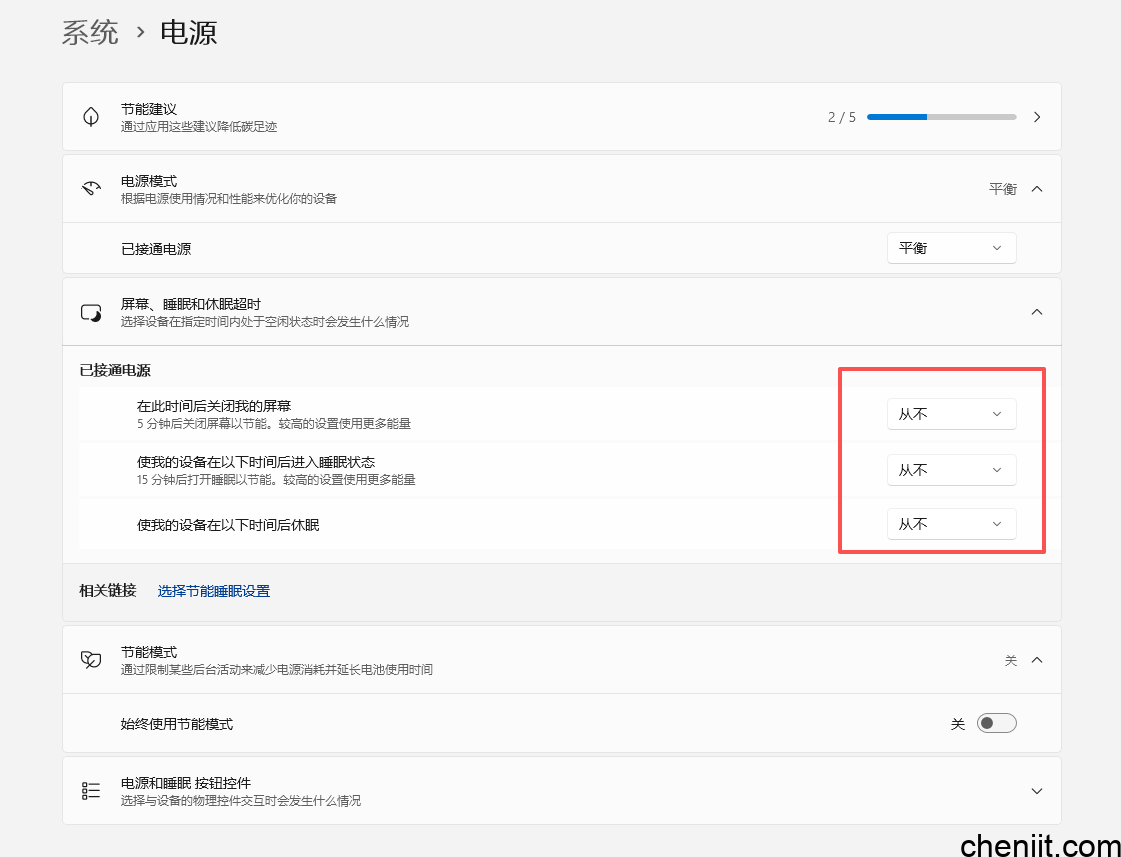
ps:Windows 10点击 电源和睡眠。
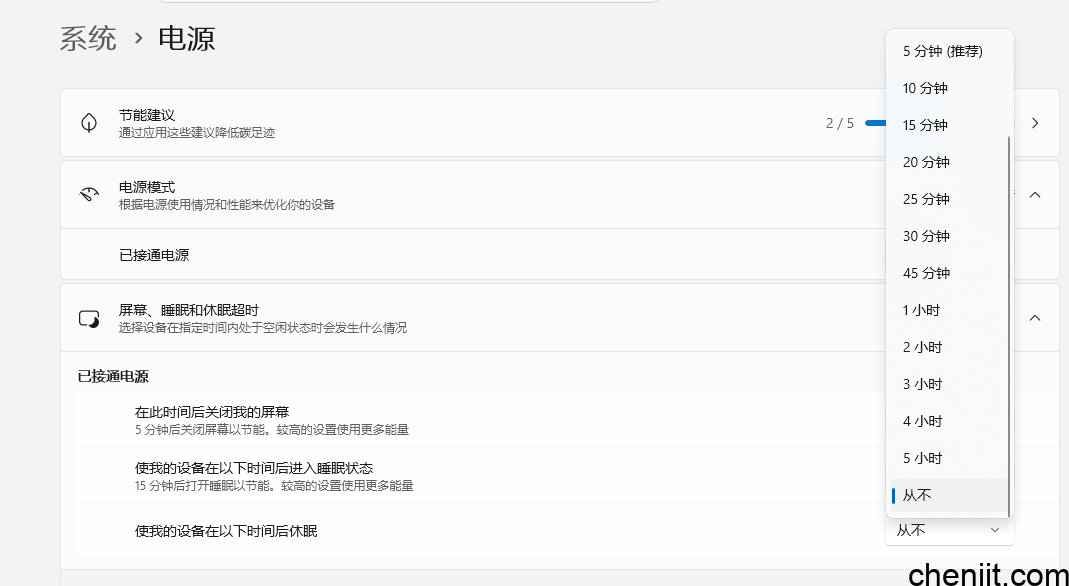
- 设置关闭屏幕的等待时间,包括:
- 使用电池时,经过多长时间关闭屏幕。
- 接通电源时,经过多长时间关闭屏幕。
- 设置电脑进入睡眠状态的等待时间,包括:
- 使用电池时,经过多长时间进入睡眠。
- 接通电源时,经过多长时间进入睡眠。
- 设置完成后直接关闭窗口,Windows 会自动保存修改。
注意事项
- 选择“从不”后,电脑不会自动关闭屏幕或进入睡眠状态,可能会增加耗电量。
- 电脑正在下载文件或执行长时间任务时,可以暂时延长进入睡眠状态的等待时间。
- 笔记本电脑使用电池时,建议设置较短的等待时间,以延长续航时间。
- 电脑进入睡眠状态后,部分程序和网络任务可能会暂停。
